

 Aqui quem fala é Tiago Rolim para mais um tutorial de Photoshop, espero que todos gostem desta simples montagem, nesse tutorial faremos uma pequena modificação na foto utilizando um porta-retrato, utilizaremos algumas ferramentas bem simples, como a ferramenta varinha mágica,transformação livre, ferramenta inclinar. Lembrando que esse tutorial vamos precisar da foto do tutorial 3.
Utilizaremos essa imagem como base.
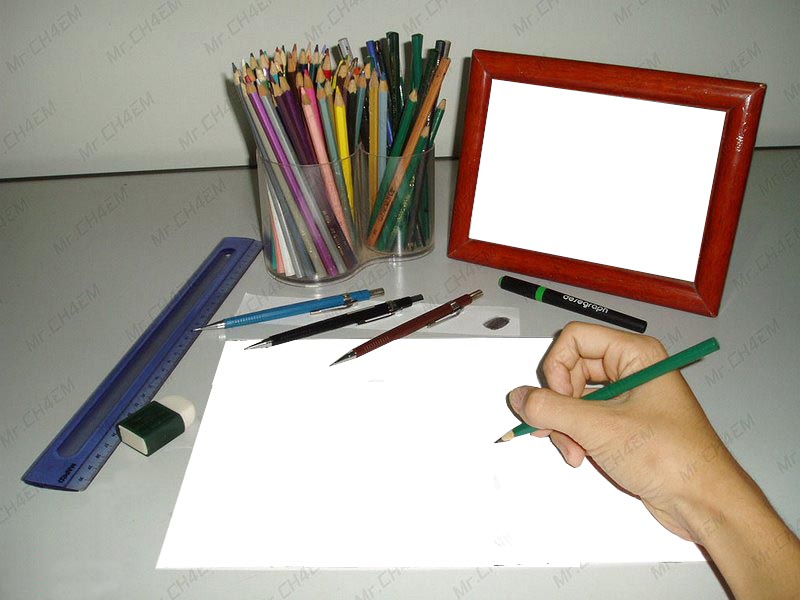
Primeiro passo:
Abra a foto pelo menu arquivo / abrir (salve a imagem acima para acompanhar esse tutorial)
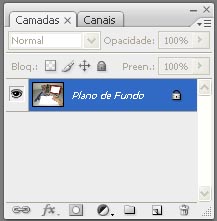
Procure a sua direita a paleta camada ( caso não esteja aparecendo aperte a tela de atalho dela F7 ). O objetivo nosso e deixar o fundo branco transparente então teremos que desbloquear essa camada que está protegida com um pequeno cadeado.
Clique duas vezes sobre o cadeado.
Vai aparecer essa tela: Clique no botão ok.
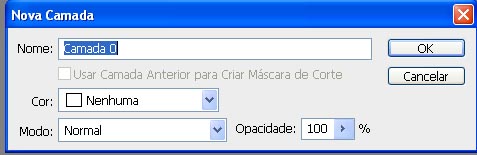
A camada está desbloqueada sem o cadeado.
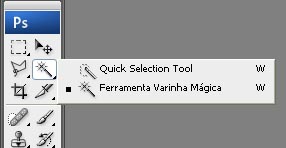
Existem diversar maneiras de você apagar esse fundo mais eu vou escolher a varinha mágica porque para locais onde possuem somente uma tonalidade de cor fica muito mais rápido e prático e o meu objetivo nesse tutorial e deixa-los com um fundo transparente.
Procure na sua esquerda a caixa de ferramentas, se estiver com dificuldades veja a foto abaixo. Lembrando que no Photoshop toda ferramenta que possuir na parte inferior direita uma pequena seta indica que ao pressionar vai aparecer mais opções.
Segundo passo:
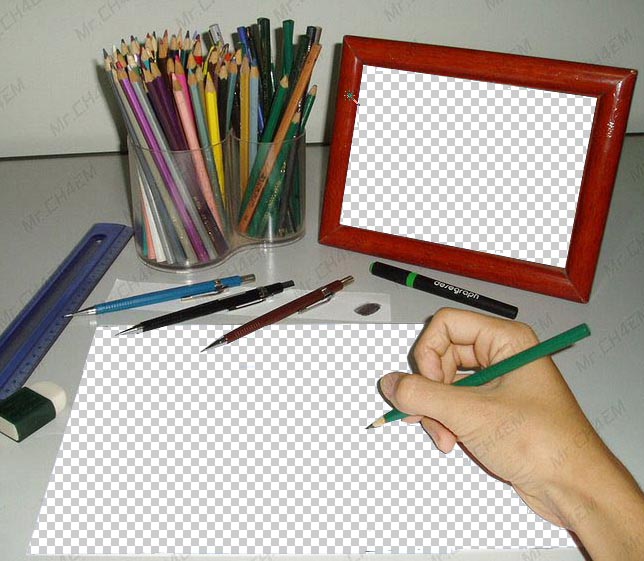
Clique sobre a parte branca da imagem, você pode notar que vai criar uma seleção ( umas linhas piscando), aperte a tecla delete e o branco vai sumir deixando uns quadriculados cinza. Faça o mesmo processo no porta-retrato.
A imagem deve ficar assim:
Terceiro passo:
Teremos agora que abrir a foto que manipulamos no tutorial 3, você vai precisar colocar as duas fotos uma do lado da outra. Veja a imagem abaixo:
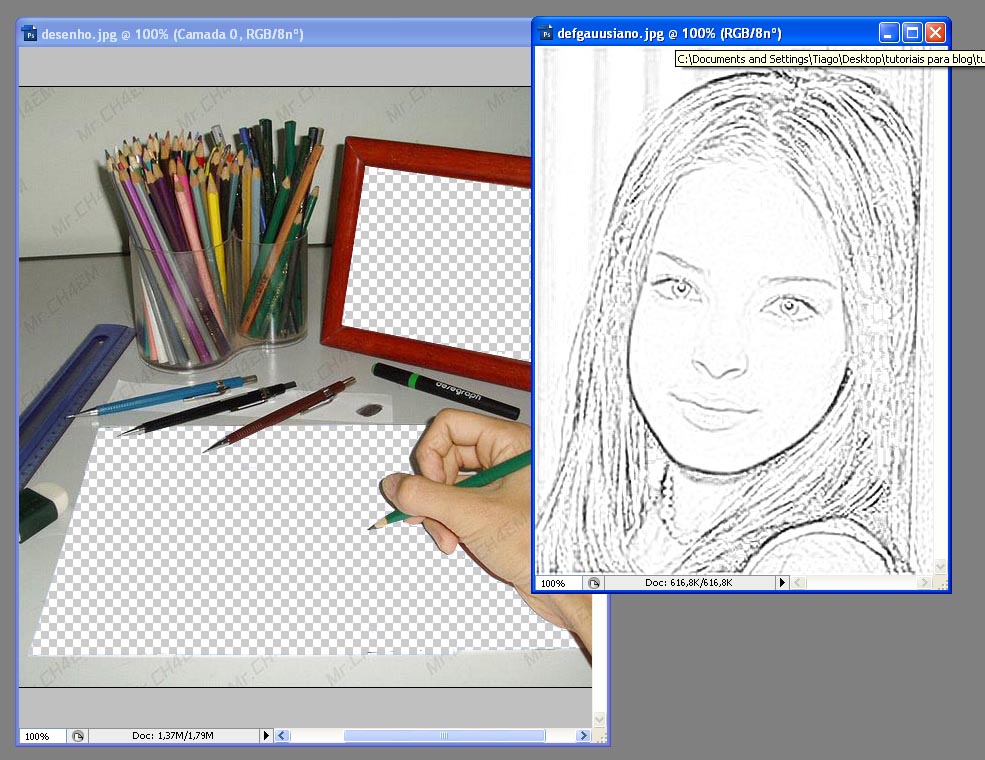
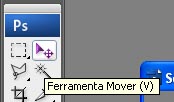
Procure a sua esquerda a ferramenta mover, teremos que passar a foto que está com o estilo de desenho (preto e branco) para nosso outra foto.
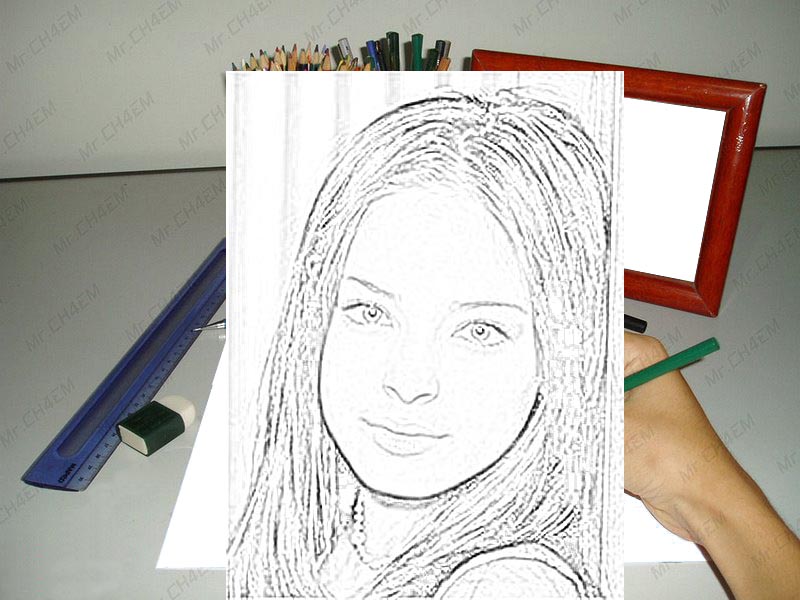
Clique na foto (preto e branco) e arraste para outra foto .Repare que vai aparecer um pequeno sinal de ( +) indicando que você ja pode soltar. Vai ficar assim:
Quarto passo:
Aperte a tecla de atalho ctrl + t (transformação livre). A foto ficará selecionada com uns quadrados em volta.
Você vai ter que diminuir a foto. Ai vai uma dica no Photoshop quando você vai diminuir ou aumentar qualquer foto é necessário segurar a tecla shift. Assim que terminaar de diminuir aperte ENTER para tirar a seleção.
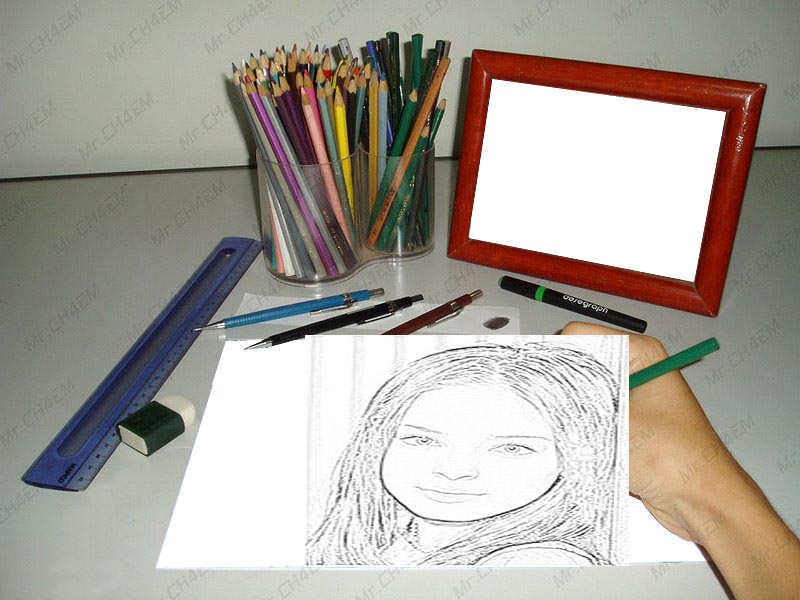
Não se preocupe se a foto ficar em cima da mão. Voce vai precisar alterar a ordem das camadas. Basta clicar na camada zero e joga-la para cima da camada 1.
Veja a foto abaixo:
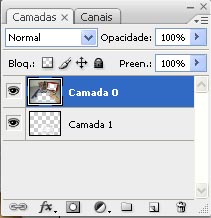
Não se preocupe se a foto nao ocupar todo espaço você pode deixar sobrando os espaçõs quadriculados cinza pois na hora que você salvar na verdade saira com a cor branca.
Quinto passo:
Vamos abrir a foto que eu usei no tutorial 3 e arrasta-la para nosso arquivo, n ão se esqueça de clicar na ferramenta mover.
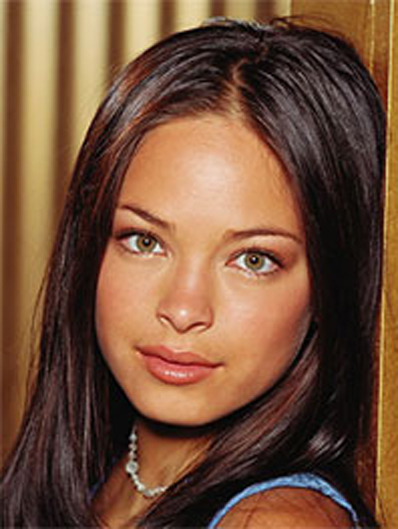
Aperte CTRL + T e diminua a imagem sempre segurando o SHIFT. Veja a foto abaixo:
Coloque a rotação da foto de ( na minha coloquei oito mais isso depende muito da foto que você está usando,tamanho posição et..) e aperte o enter. A foto abaixo indica indica onde colocar a rotação.

Posicione conforme a figura abaixo :
Sexto passo:
Temos que posicionar a foto no porta-retrato. Para isso verifique se ela está selecionada, se nao estiver aperte a tecla CTRL + T.
Lembra que seguramos a tecla SHIFT para diminuir a foto. Agora teremos que usar o CTRL para inclinar a imagem.
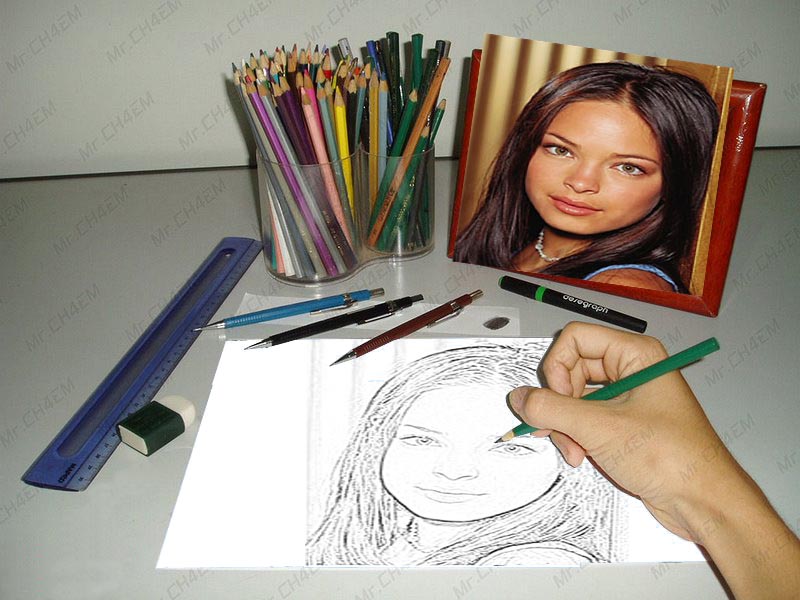
A foto está selecionada com uns quadrados em volta, você vai clicar bem em cima de um dos quadrados e segure o CTRL, arraste até ir posicionando a foto dentro do porta-retratos. Ajust com paciência que a montagem ficara assim:
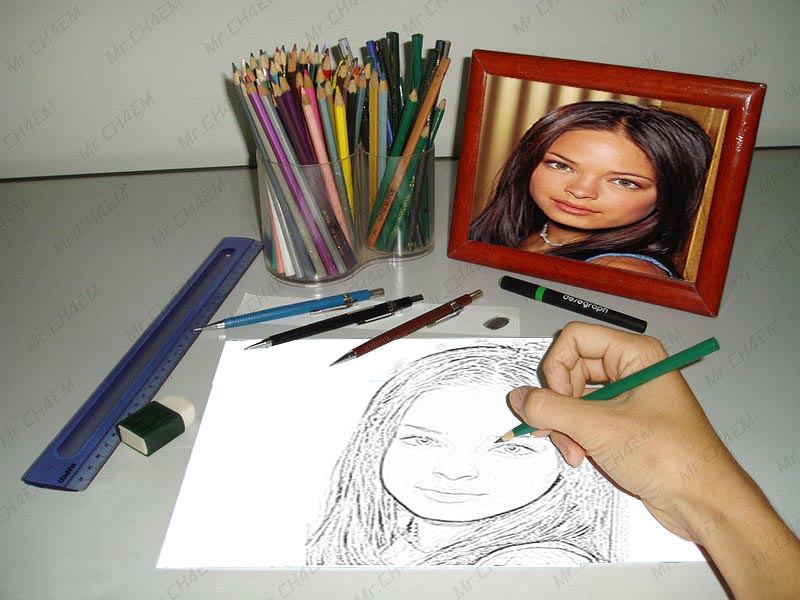
Epero que gostem qualquer dúvidas entrem em contato.
Abraço fica com Deus!


