
Monday, May. 21, 2012

[Curso Photoshop] – Transformando sua foto em um quebra-cabeça

Escrito por:

|

21/05/2009

|

Publicado em:

banner curso rolim [Curso Photoshop]   Transformando sua foto em um quebra cabeça

Esse é meu segundo tutorial aqui no Zoom Digital para iniciantes no Photoshop, no primeiro tutorial mechemos na cor dos olhos. O tutorial de hoje transformaremos uma foto em um quebra-cabeças.

Agradeço ao Philipe por essa oportunidade no Zoom.

Chega de conversas e vamos ao que interessa. Utilizaremos a foto abaixo para fazer nosso quebra-cabeças.

gisele tintura [Curso Photoshop]   Transformando sua foto em um quebra cabeça

Primeiro passo: Abra a foto (menu arquivo/opção abrir).

Segundo passo: Clique no menu filtro opção textura e escolha a opção chamada de texturizador . Veja a imagem abaixo:
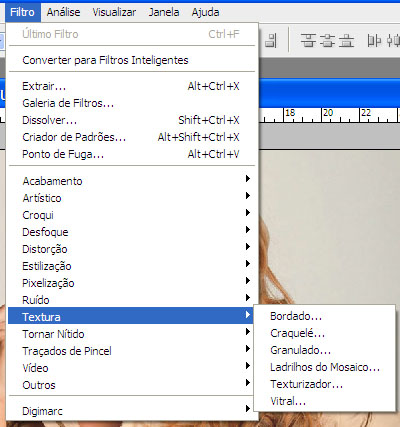
filtros [Curso Photoshop]   Transformando sua foto em um quebra cabeça

Quando você instala o Photoshop ele automaticamente instala para você uma série de texturas, no nosso caso iremos buscar uma textura chamada quebra-cabeças. Veja a tela abaixo:
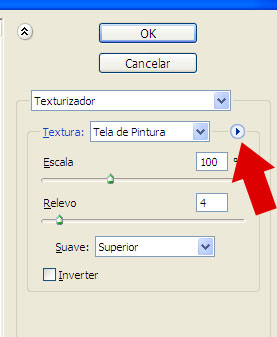
textura1 [Curso Photoshop]   Transformando sua foto em um quebra cabeça

Terceiro passo : Clique no botão indicado pela seta vermelha, e aparecerá uma opção chamada carregar textura. Feito isso você tera que procurar a pasta onde encontra-se as texturas do photoshop.Veja a imagem abaixo:
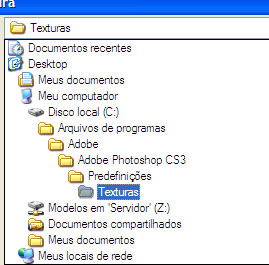
local [Curso Photoshop]   Transformando sua foto em um quebra cabeça

Nessa pasta texturas você encontrará a textura quebra-cabeças.
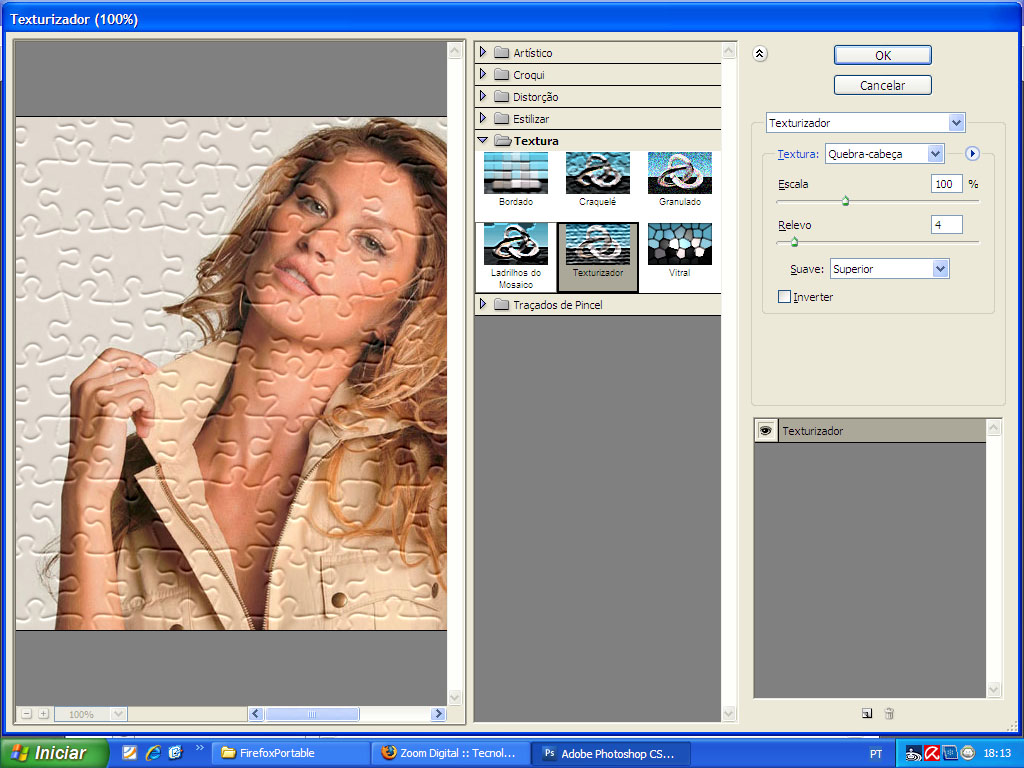
quebra [Curso Photoshop]   Transformando sua foto em um quebra cabeça

Veja que a sua direita aparece duas barras que deslizam uma chamada (Escala )e outra chamada (Relevo) e outra opção chamada (Suave).

Escala você altera o tamanho das peças do quebra-cabeça.

Relevo você pode fazer com que as peças se sobressaiam.

Suave: permite você escolher a direção das peças do quebra-cabeça.

Não existe um valor específico para te passar experimente modificar ao seu critério.

Meu quebra-cabeças ficou assim:

giselefinal [Curso Photoshop]   Transformando sua foto em um quebra cabeça

Até a próxima!

Compartilhe este artigo

Notícias Relacionadas

Carro da Google sem motorista pelas ruas
Garagem Original onde Apple foi criada, será cena de filme sobre Steve Jobs
Microsoft Oferece treinamento gratuito

O Autor

Philipe Cardoso

21 anos, Carioca, Criador do Portal Zoom Digital, mantém desde a época que possuia formato de blog, Podcaster oficial do Zoom Cast. Amante por todo tipo de tecnologia e formado como técnico de informática.

(5) Readers Comments

  1. Philipe Monteiro
    21/05/2009 at 21:57

    Otimo Tutorial Tiago, Está mandando ver isso ae. Com certeza vai ajudar muita gente que assim como eu está começando com PS e também a aprender efeitos interessantes como os que você vem mostrando. Muito sucesso camarada. Abraços

  2. ® BrUnItU ®
    22/05/2009 at 14:52

    Fala Tiagão blz seu tutorial sobre photoshop ficou show de bola, gostei das explicaçoes e exemplos. continue assim para que voce possa mostrar seus conhecimentos obtidos através do conhecimento do programa.suas dicas vao ser uma mão na roda para os usuários de photoshop que curte mexer com editoração de imagens

  3. Bruna
    26/05/2009 at 11:00

    Tiagooo, mais um grande sucesso!!!! Já estou ficando fera com suas dicas rs!!! Beijoss!

  4. Leozinha
    06/07/2009 at 03:07

    Muito boa a idéia... E por falar em Gisele, como foi feito aquele efeito em que ela aparece em uma campanha publicitária vestida com água??? Beijos ;-)

  5. constança
    12/12/2009 at 09:04

    oi Tiago Por favor como faço para colocar as peças afastadas como se eu estivesse armando o quebra cabeça? vc pode responder com cópia para o meu email? obrigada

Deixe seu comentário!

Leave a Reply

Your email address will not be published. Required fields are marked *

You may use these HTML tags and attributes: <a href="" title=""> <abbr title=""> <acronym title=""> <b> <blockquote cite=""> <cite> <code> <del datetime=""> <em> <i> <q cite=""> <strike> <strong>